Tutorial instalare server dedicat Counter Strike 1.6 pe Windows XP
Pentru a instala un server de Counter Strike 1.6 , ai nevoie de urmatoarele :
a.Windows XP , procesor 1000 ghz , memorie 256 ram
b.Conexiune la internet
c. 300 - 400 MB liber pe disc
Pasi pe care ii ai de facut pentru instalarea serverului de Counter Strike 1.6
1.Primul lucru pe care trebuie sa-l faci este sa descarci de aici instalerul Counter Strike 1.6 Server Creator.Apoi creezi un fisier nou oriunde pe disc , de preferat il numesti HLDS. Poate fi numit oricum dar este mai usor de explicat asa , aceasta denumire fiind clasica.
2.Urmatorul pas , dezarhivezi installer.rar , dublu click pe executabilul Server Creator. Va aparea fereastra de selectare a fisierului . Cauti HLDS - fisierul pe care l-ai creat - si dai OK.Precizare : trebuie sa fiti neaparat conectati la internet.Dupa cateva secunde - ai rabdare daca nu apare imediat - va aparea o fereastra albastra pe ecran , care iti va arata derularea instalarii serverului. In momentul acesta instalerul descarca toate componentele de baza ale unui server de counter strike 1.6 , in fisierul tau HLDS. Acest proces poate dura ceva timp , depinzand de viteza conexiunii la internet.Cand instalerul isi va termina treaba verifici directorul HLDS. Daca acesta are 315 MB (aproximativ) , atunci toate componentele serverului de counter strike au fost descarcate , deci , totul este in regula .Deschide fisierul HLDS . Ar trebui sa arate asa :
02.01.2012
38.2KB
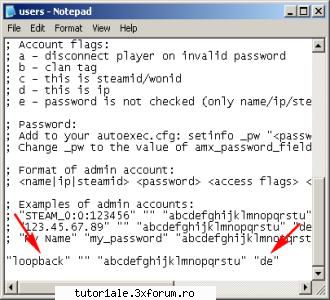
Pentru a putea controla serverul tau de counter strike trebuie sa-ti configurezi adminul (sa-ti pui admin) . Acest lucru se face in foarte simplu . Intri in HLDS\cstrike\addons\amxmodx\configs\users.ini , si mergi in jos pe pagina pana gasesti o linie "loopback" "" "bcdfe....". Acea linie trebuie sa o editezi tu - sau alta exact la fel . Acum , depinde de adminul pe care vrei sa-l pui . Daca vrei admin pe ip atunci stergi "loopback" si treci acolo ip-ul dorit , dupa cum se vedeti in img :
Daca vrei sa pui adminul pe nume inlocuiesti "loopback" cu nick-ul respectiv , iar la capatul sirului in loc de "de", pui "e".
Deci , sa explicam putin :
"loopback" "parola" "abcdefghijklmnopqrstu" "de", unde
-"loopback" se inlocuieste cu ip-ul , numele sau daca e cazul cu id-ul steam .
- "parola" aici se pune parola , daca doriti acest lucru
-"abcdefgh..." sunt nivelele de acces ale adminului
-"de" din capat sunt flagurile conturilor de admin
Nivele de acces
a - imunitate - nu poate lua kick\ban\slay...
b - slot rezervat - are un loc rezervat pe server in caz ca acesta este plin ;
c - acces la comanda amx_kick
d - acces la ban si unban
e - acces la slap si slay
f - acces la comanda amx_map
g - acces la cvar-uri - poate scimba valorile cvar-urilor
h - acces la configuri
i - aces la comenzile de chat ( amx_chat , amx_psay..)
j - acces la comenzile de vot (amx_vote, amx_votemap)
k - acces la parola serverulu - poate schimba parola prin intermediul comenzilor cvar (adica poate pune si scoate parola serverului , in caz de meci de exemplu cand nu trebuie sa mai intre nimeni)
l - acces la parola RCON si la comenzile rcon prin intermediul comenzilor cvar
m -> u sunt nivele personalizate - pentru anumite accese pe care vreti sa le creati ( nu va intereseaza !!)
z - simplu jucator - Atentie! nu se trece nivelul "z" pentru admini !